
앱 셋이 같은 주에, 화면의 크기와 내용의 양이 맞지 않을 때 어떻게 옮겨 다니게 할지를 서로 다르게 정했습니다. Threads의 iPad 앱은 가로 화면에서도 피드 한 열만 두고 좌우 스와이프로 검색 화면과 피드 메뉴를 엽니다. Figma 모바일 앱의 FigJam은 프레임 미리보기 슬라이더와 페이지 드롭다운을 넣었고, Google Photos는 공유 앨범의 얼굴 캐러셀과 Collections 탭의 고정, 숨기기를 넣었습니다. FigJam과 Google Photos의 얼굴 캐러셀은 원문에 화면이 없어 도식으로 보여 줍니다.
화면이 넓은데 보여 줄 내용은 한 줄기일 때가 있고, 화면은 작은데 내용이 훨씬 클 때도 있습니다. 같은 주에 나온 앱 업데이트 셋이 이 어긋남을 저마다 다른 방법으로 다뤘습니다.
| Threads iPad 앱 | 넓은 화면, 피드 하나 | 가로에서도 피드 한 열, 좌우 스와이프로 여는 검색 화면과 피드 메뉴 |
| Figma 모바일 앱의 FigJam | 작은 화면, 큰 보드 | 프레임 미리보기 슬라이더, 페이지 드롭다운, 보던 자리에서 다시 열기 |
| Google Photos | 작은 화면, 많은 사진과 앨범 | 공유 앨범의 얼굴 캐러셀, Collections 탭의 고정과 숨기기 |
11월 21일 글은 화면이 접히고 펴질 때 앱이 지켜야 할 기준을, 11월 22일 글은 대화 앱의 탭 구성을 다뤘습니다. 이 글은 화면 폭과 내용의 양이 맞지 않을 때 사용자가 무엇을 잡고 옮겨 다니는지를 봅니다.
그림: TechCrunch
TechCrunch의 Sarah Perez는 11월 24일 기사에서 Threads가 밤사이 업데이트로 큰 화면용 앱을 내놓았다고 전했습니다. 기사에 따르면 iPad 앱은 세로 방향에서는 잘 동작합니다. 가로 방향의 배치는 일부 사용자의 기대와 달랐습니다.
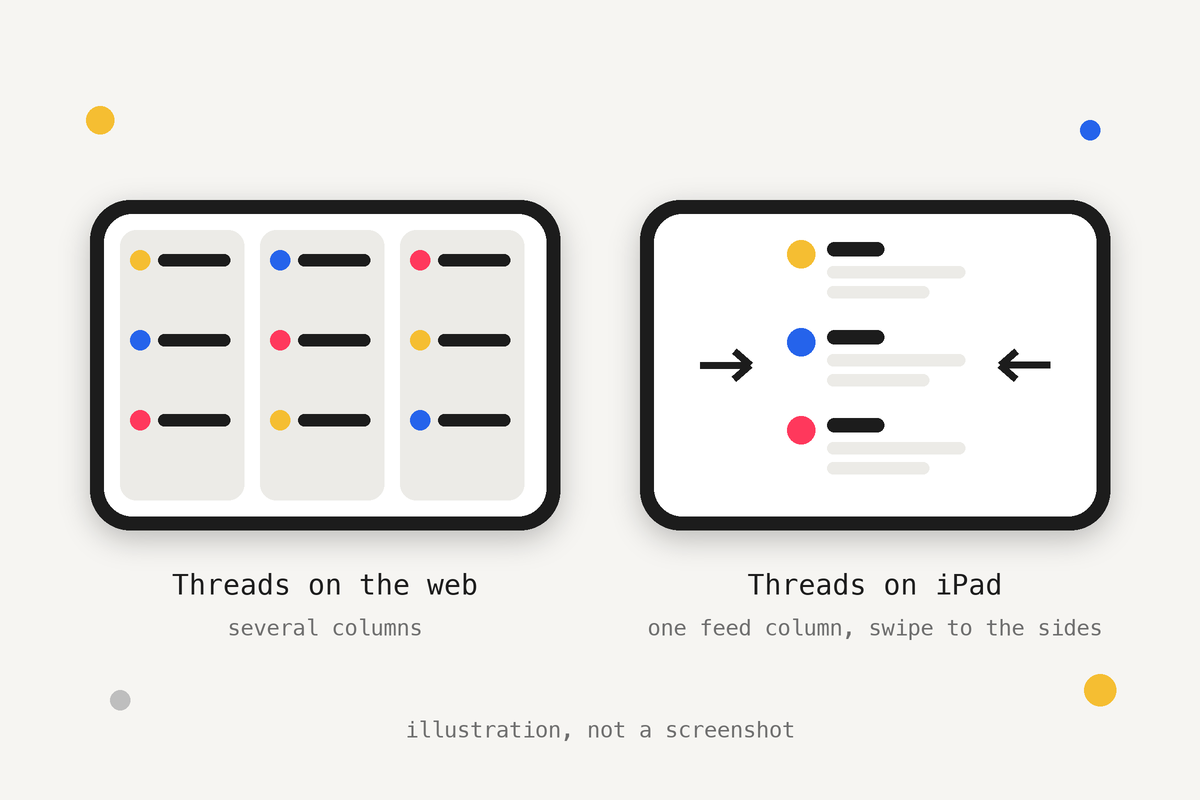
Threads 웹 앱은 여러 열을 나란히 둡니다. iPad 앱은 그렇게 하지 않고 메인 피드 한 열에 집중합니다. 화면을 가로로 돌려도 열은 늘어나지 않습니다.
Meta가 iPad 앱을 따로 소개한 글은 이 기사에 인용되지 않았습니다. 앱 버전 번호도 기사에 없습니다.
열을 늘리지 않은 대신 옆 화면은 스와이프로 엽니다. 기사는 메인 화면에서 좌우로 밀어 검색 화면과 피드 메뉴에 갈 수 있다고 설명합니다.
- 메인 피드 → 검색 화면
- 메인 피드 → 피드 메뉴
어느 쪽으로 밀 때 어느 화면이 열리는지는 여기서 단정하지 않습니다. 기사 문장이 말하는 방향과, 기사에 실린 화면에서 피드 메뉴가 열린 쪽이 서로 다르게 읽히기 때문입니다.
기사에 실린 화면에서 피드 메뉴에는 For you, Following, Ghost posts가 차례로 있고, 그 아래에 사용자가 만든 피드와 커뮤니티가 이어집니다. 메뉴가 열려 있는 동안 피드는 흐리게 남습니다.
같은 업데이트에는 달러 기호와 종목 기호로 쓰는 캐시태그도 들어갔습니다. 캐시태그는 탐색 구조와 별개의 기능이라 이 글에서는 다루지 않습니다.
Figma는 11월 20일 공식 포럼 공지에서 모바일 앱의 FigJam에 여섯 가지를 더했다고 알렸습니다. Figma Design에 먼저 들어간 개선에 맞춘 것이라고 합니다. FigJam 보드는 휴대폰 화면보다 훨씬 큽니다. 여섯 가지 가운데 셋은 그 큰 보드에서 원하는 곳을 찾아가는 데 쓰입니다.
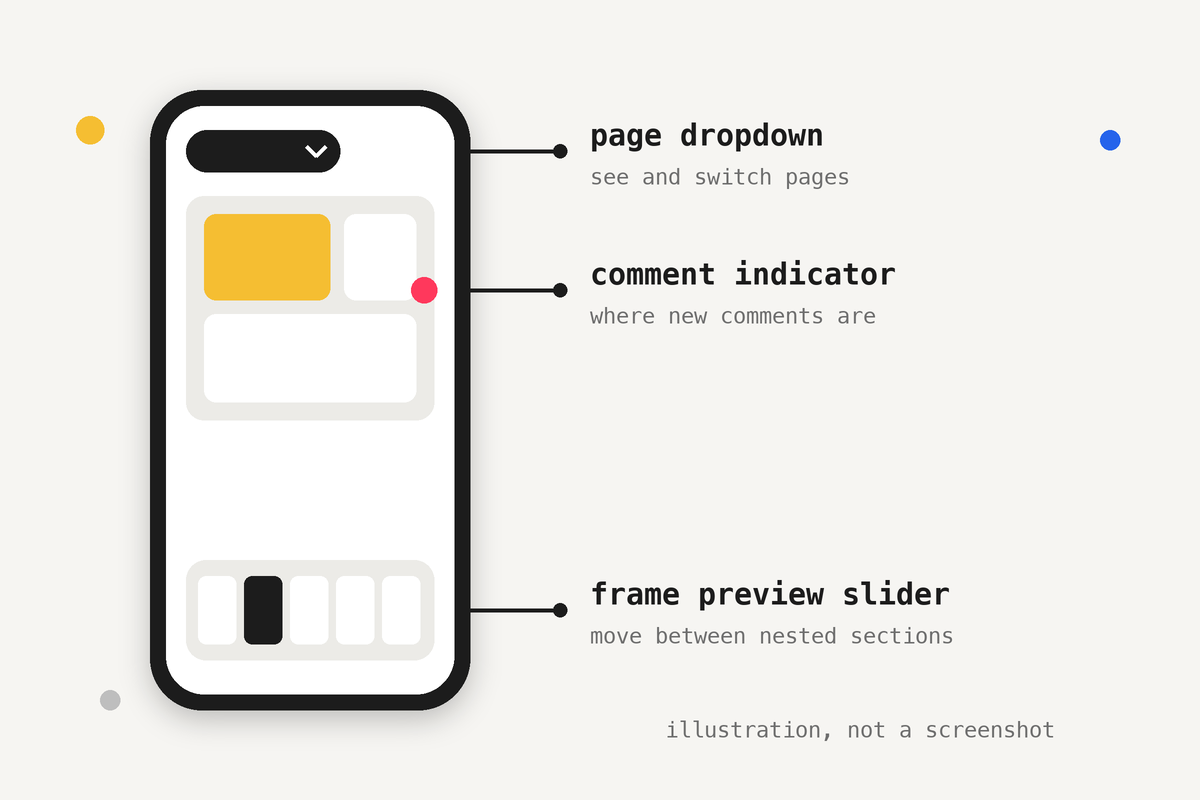
| 프레임 미리보기 슬라이더 | 중첩된 섹션 사이를 빠르게 옮겨 다닙니다 |
| 페이지 드롭다운 | 페이지를 보고 다른 페이지로 바꿉니다 |
| 댓글 표시 | 새 댓글이 어디에 있는지 쉽게 찾습니다 |
공지는 여섯 줄짜리 목록이고 화면 이미지가 없습니다. 아래 그림은 그 설명을 옮긴 도식이고 실제 화면이 아닙니다. 지원하는 플랫폼과 앱 버전도 공지에 적혀 있지 않습니다.
나머지 셋은 찾아간 자리를 잃지 않게 하거나, 그 자리를 다른 사람에게 넘기는 기능입니다.
| 보던 자리에서 다시 열기 | 떠났던 자리 그대로 다시 열립니다. 다시 찾아갈 필요가 없습니다 |
| 링크 공유 | 지금 보고 있는 페이지나 섹션의 링크를 보냅니다 |
| 섹션과 이미지 내보내기 | 섹션이나 이미지를 하나씩 내보내고, 형식과 크기를 고릅니다 |
큰 보드에서는 원하는 섹션까지 가는 데 손이 여러 번 갑니다. 앱을 닫았다 열 때마다 처음 위치로 돌아가면 그 일을 매번 되풀이해야 합니다. 보던 자리에서 다시 여는 기능과 섹션 링크는 그 되풀이를 없앱니다.
Google은 11월 23일 블로그 글에서 Google Photos의 업데이트 다섯 가지를 소개했습니다. 그 가운데 둘이 탐색에 해당합니다.
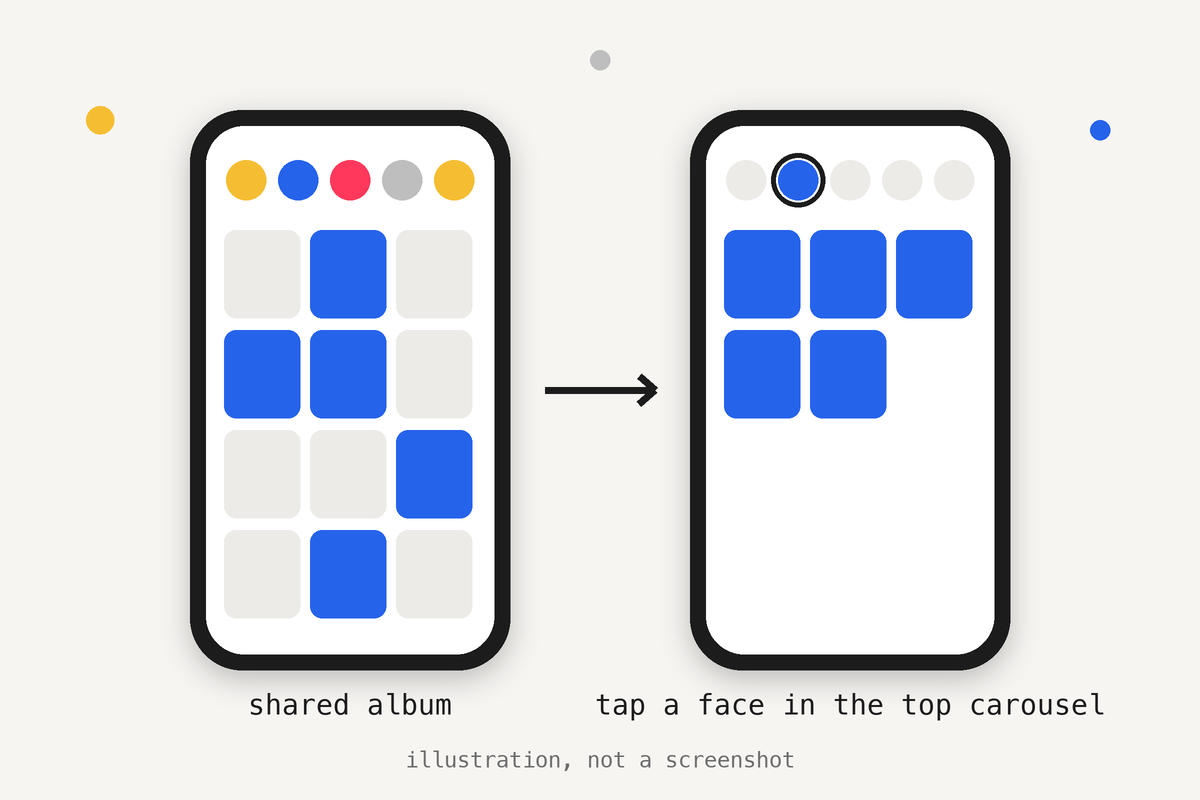
첫째는 공유 앨범을 사람이나 반려동물로 거르는 기능입니다. 앨범 위쪽 캐러셀에서 얼굴을 누르면 나, 가까운 사람, 반려동물이 나온 사진이 바로 나타납니다. Google은 원하는 사진을 찾으려고 스크롤하지 않아도 된다고 설명합니다.
글에는 이 기능의 화면이 실려 있지 않습니다. 아래 그림은 설명을 옮긴 도식이고 실제 화면이 아닙니다.
둘째는 Collections 탭을 직접 정리하는 기능입니다. 좋아하는 앨범과 추억을 맨 앞에 고정하고, 쓰지 않는 것은 숨길 수 있습니다. Android에서는 'On this device'로 기기에 저장된 미디어를 엽니다.

그림: Google
나머지 셋은 하이라이트 앨범 만들기, Remix 템플릿, 인쇄 상점입니다. 탐색과 별개라 이 글에서는 다루지 않습니다. 배포 지역과 앱 버전은 글에 적혀 있지 않습니다.
| 화면과 내용 | 넓은 화면에 피드 하나 | 작은 화면에 큰 보드 | 작은 화면에 많은 사진과 앨범 |
| 이동 수단 | 좌우 스와이프 | 프레임 미리보기 슬라이더, 페이지 드롭다운 | 얼굴 캐러셀, 고정 |
| 덜어 낸 것 | 여러 열 | 다시 찾아가는 일 | 스크롤, 안 쓰는 항목 |
| 근거 | TechCrunch 기사 | Figma 공식 포럼 공지 | Google 블로그 |
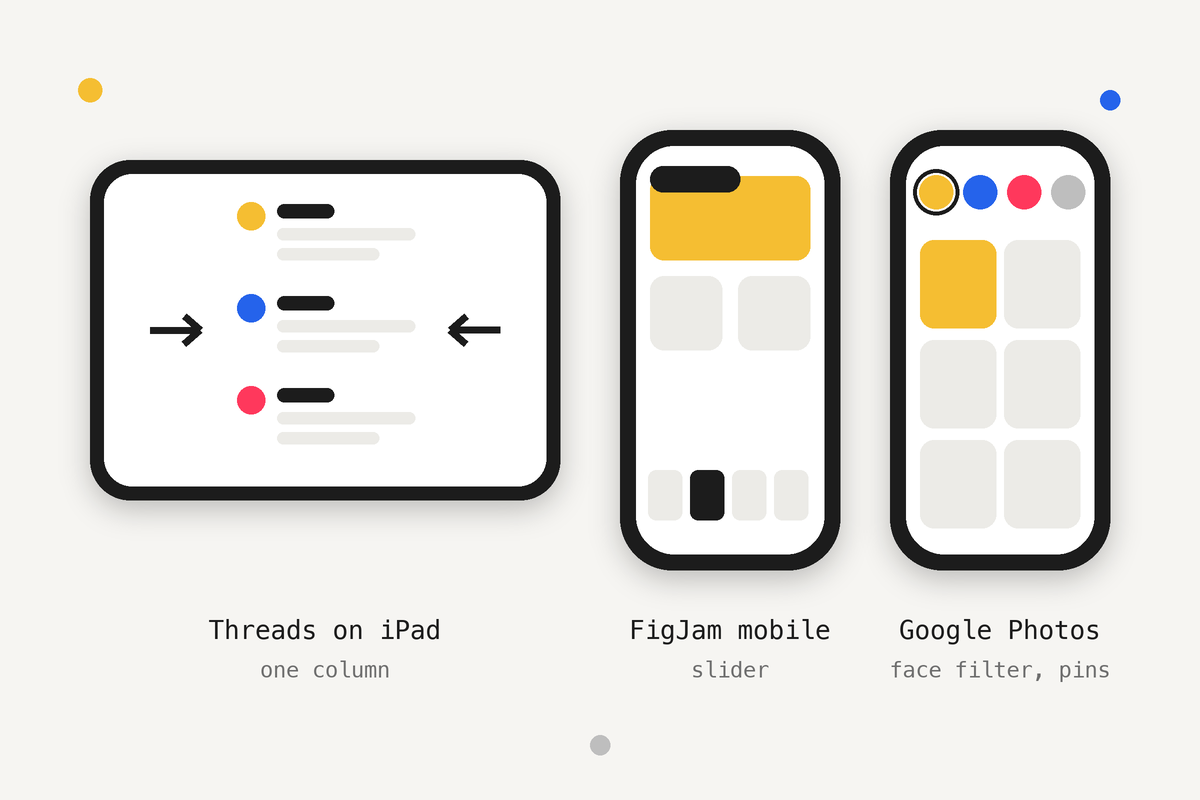
Threads는 넓은 화면을 열로 채우지 않았습니다. 그 덕분에 휴대폰에서 쓰던 조작이 iPad에서도 그대로 통합니다. 대신 가로 화면에서 남는 폭은 쓰이지 않습니다. 기사가 전한 사용자들의 아쉬움도 이 지점에 있습니다. 가로로 돌렸을 때 더 많은 내용을 기대한 사람에게는 휴대폰 앱을 키운 화면으로 보입니다.
FigJam과 Google Photos는 사정이 반대입니다. 내용이 화면보다 훨씬 큽니다. 두 앱은 내용을 줄여서 고르는 손잡이를 화면 가장자리에 뒀습니다. FigJam은 아래쪽에 슬라이더를, Google Photos는 위쪽에 얼굴 캐러셀을 놓았습니다. 사용자는 전체를 훑지 않고 손잡이에서 한 번에 건너뜁니다.
혼자서 또는 작은 팀으로 앱을 만든다면 세 가지를 점검해 볼 만합니다. 태블릿 가로 화면에 휴대폰 화면을 그대로 늘려 놓지 않았는지가 첫째입니다. 긴 목록이나 큰 캔버스에 한 번에 건너뛰는 수단이 있는지가 둘째입니다. 셋째는 앱을 다시 열었을 때 보던 자리로 돌아오는지입니다.
- TechCrunchThreads comes to iPad and takes a page from X's playbook with cashtags (새 창에서 열려요)Threads iPad 앱의 가로 화면과 스와이프를 다룬 기사
- Figma 공식 포럼Smoother FigJam collaboration and navigation on mobile (새 창에서 열려요)Figma 모바일 앱의 FigJam 개선 여섯 가지
- Google 블로그Organize and share your holiday memories with these five updates in Google Photos (새 창에서 열려요)Google Photos 업데이트 다섯 가지