
대화 화면 하나가 전부이던 AI 앱 둘이 같은 주에 하단 탭을 들였습니다. 두 앱 모두 프로젝트, 코드 세션, 이미지처럼 대화 밖에서 이어지는 작업에 따로 자리를 줍니다. 다만 탭을 정하는 주체가 다릅니다.
| Claude 모바일 앱 | 하단 탭이 Chat, Projects, Code, Artifacts 넷으로 정해졌습니다 | 11월 21일부터 iOS와 Android에 순차 배포 |
| ChatGPT 모바일 앱 | Home과 Explore를 나누고, 자주 쓰는 도구를 탭 바에 고정할 수 있습니다 | 11월 19일 공개, 일부 사용자부터 순차 배포 |
11월 19일 글은 탭에서 빠진 기능을, 11월 20일 글은 기존 앱에 더한 AI 버튼 하나의 자리를 다뤘습니다. 이 글은 대화 앱이 여러 작업 목적지를 갖게 될 때 탭을 짜는 두 가지 방식을 비교합니다.
그림: OpenAI, Digital Trends 기사에 실린 이미지
Claude 쪽에는 Anthropic의 공식 발표 글이 없습니다. 이 절의 근거는 Anthropic 디자이너들이 X에 올린 글과 공개 영상을 모아 정리한 Sulat의 11월 21일 기사입니다.
기사에 따르면 새 Claude 앱의 하단에는 Chat, Projects, Code, Artifacts 네 탭이 있습니다. 탭 위를 옆으로 밀면 다른 탭으로 바뀌고, 탭을 길게 누르면 최근 항목 목록이 탭 바 위에 열립니다. 공개 영상에서는 Projects를 길게 누르자 최근 프로젝트 몇 개와 New project 줄이 나타났습니다.
| 탭 누르기 | Chat, Projects, Code, Artifacts 중 한 곳으로 이동합니다 |
| 탭 위에서 옆으로 밀기 | 이웃한 탭으로 바뀝니다 |
| 탭 길게 누르기 | 그 탭의 최근 항목 목록이 탭 바 위에 열립니다 |
사이드바와 + 메뉴도 함께 바뀌었습니다. 디자이너 Khalil Cader는 검색을 사이드바 아래쪽으로 옮겨 엄지로 닿기 쉽게 했다고 설명했습니다. Anthropic의 제품 디자이너 Daniel Destefanis는 모바일에서 코드, 프로젝트, 아티팩트를 더 잘 지원하는 디자인을 원했다고 밝혔습니다.
Code 탭은 휴대폰에서 코드를 돌리는 곳이 아닙니다. Anthropic 문서는 Claude 앱을 Claude Code 세션의 클라이언트라고 설명합니다. 실제 작업은 클라우드나 사용자의 컴퓨터에서 진행됩니다.
Claude Code를 디자인하는 Pran은 홈 화면에서 자기 기기 하나를 고르면 그 기기에서 세션이 시작된다고 소개했습니다.
- 홈 화면에서 기기 고르기 → 고른 기기에서 세션 시작
- 고른 기기에서 세션 시작 → Code 탭에서 세션 확인
| 클라우드 세션과 프로젝트 | 클라우드 | 계속 진행됩니다 |
| Remote Control | 사용자의 컴퓨터 | 컴퓨터가 켜져 있어야 합니다 |
| Dispatch | 사용자 컴퓨터의 데스크톱 앱 | 컴퓨터가 켜져 있어야 합니다 |
공개 영상의 Code 탭에는 기기 선택과 최근 세션 목록이 보입니다. 세션마다 저장소, 브랜치, 변경 줄 수와 응답을 기다린다는 상태가 붙어 있습니다. Projects는 Pinned와 All로 나뉘고, 프로젝트 안의 스레드는 응답을 기다리는 것과 쉬는 것으로 묶입니다. Sulat은 영상에 나온 이름과 숫자가 시연용 예시라고 적었습니다. 실제 계정의 화면은 세부가 다를 수 있습니다.
OpenAI 도움말은 새 ChatGPT 모바일 화면의 아래쪽에 Home과 Explore가 있다고 설명합니다. Home은 대화를 시작하고 지난 대화를 다시 여는 곳입니다. Explore는 Projects, Images 같은 도구를 모아 둔 곳입니다. dot을 쓸 수 있는 계정에는 dot 탭이 따로 생깁니다.
| Home | 집 | 대화를 시작하고 지난 대화를 다시 엽니다 |
| dot | dot의 얼굴 | dot과 나누는 대화를 엽니다(쓸 수 있는 계정만) |
| Explore | 동그라미 네 개 | Projects, Images 같은 도구를 찾습니다 |
Digital Trends가 본 공식 미리 보기 화면의 격자에는 Space, Projects, Images, Scheduled, Codex, Plugins, Finance, Health, Sites 아홉 개가 놓여 있습니다. OpenAI에서 Codex와 ChatGPT를 맡은 Thibault Sottiaux는 새 화면이 자주 쓰는 기능에 더 쉽게 닿게 하고 ChatGPT가 할 수 있는 일을 찾도록 돕는다고 설명했습니다.
그림: OpenAI 도움말
ChatGPT에서는 Home과 Explore 사이의 자리를 사용자가 채웁니다. Explore에서 도구를 길게 누르고 Pin to tab bar를 고르면 그 도구가 탭 바에 올라옵니다. Explore 격자 위에는 길게 눌러 고정하라는 안내 문구가 있습니다.
| 도구 고정 | Explore에서 도구를 길게 누르고 Pin to tab bar를 고릅니다 |
| 탭 바가 가득 찼을 때 | 바꿀 바로 가기를 고릅니다 |
| 고정 해제 | 탭 바의 아이콘을 길게 누르고 Unpin from tab bar를 고릅니다. 도구는 Explore에 그대로 남습니다 |
| 예전 화면으로 돌아가기 | Settings에서 New ChatGPT design을 끕니다. Android에서는 앱을 다시 시작합니다 |
탭 바에 몇 개까지 고정할 수 있는지는 도움말에 나와 있지 않습니다.
그림: OpenAI 도움말
두 앱 모두 순차 배포라서 계정마다 보이는 화면이 다를 수 있습니다. ChatGPT의 새 화면은 대상이 더 좁고, 한국은 첫 배포에서 빠져 있습니다.
| 대상 | 모든 사용자에게 순차 배포 | ChatGPT Pro의 성인 사용자와 소수의 Plus 사용자 |
| 제외 지역 | 기사에 언급 없음 | 유럽경제지역(EU 포함), 영국, 스위스, 한국 |
| 기기 | iOS와 Android | iPhone과 Android. iPhone SE, iPhone Duo, iPad는 아직 지원하지 않습니다 |
| 단서 | Code 탭은 요금제나 조직 설정에 따라 보이지 않을 수 있습니다 | Settings에 New ChatGPT design 스위치가 없으면 아직 대상이 아닙니다 |
| 탭을 정하는 쪽 | 앱이 네 개를 정합니다 | Home과 Explore만 앱이 정하고 나머지는 사용자가 고정합니다 |
| 대화의 자리 | Chat 탭 | Home |
| 다른 기능을 찾는 곳 | 각 탭과 + 메뉴 | Explore의 도구 격자 |
| 최근 작업으로 가는 방법 | 탭을 길게 눌러 여는 최근 항목 | Home의 사이드바에 있는 대화 기록 |
| 길게 누르기의 쓰임 | 최근 항목 열기 | 탭 바에 고정하기와 해제하기 |
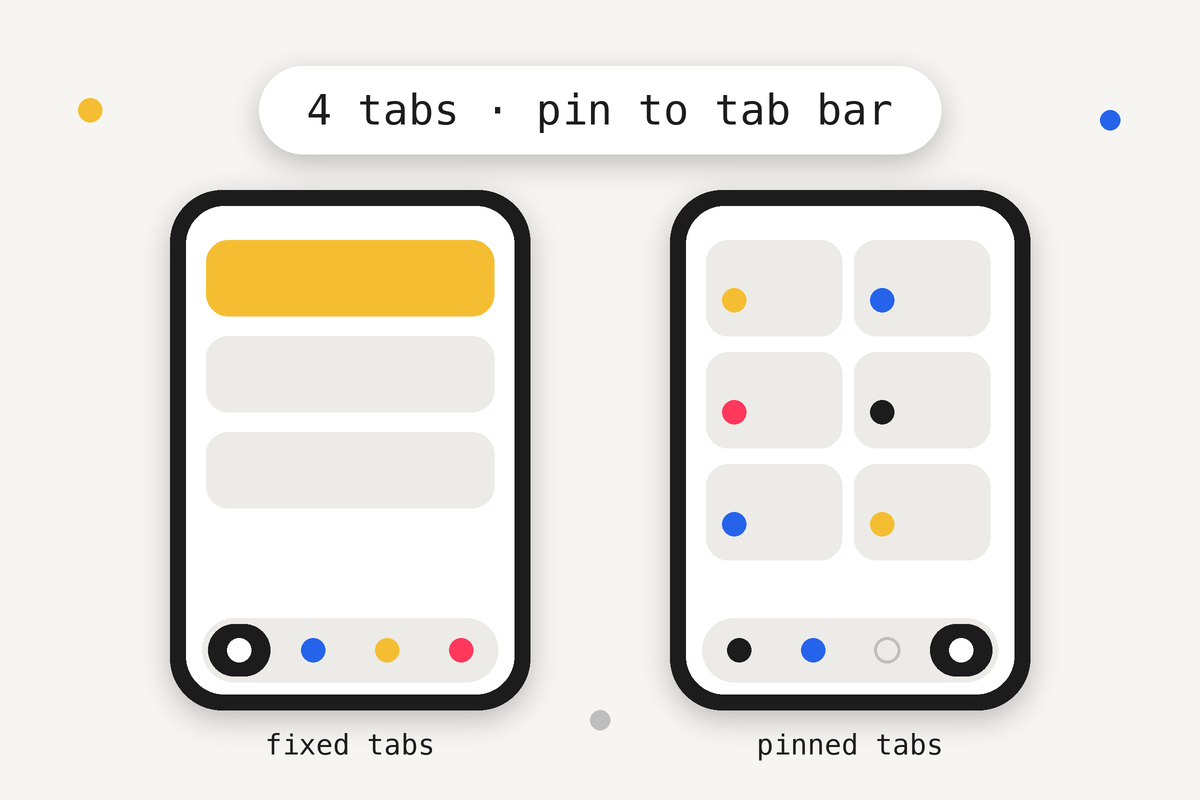
해석: 두 앱의 차이는 기능의 수에서 나옵니다. Claude는 대화 밖의 목적지가 프로젝트, 코드, 아티팩트 셋이고 쓰임이 뚜렷해서 탭을 정해 둘 수 있습니다. ChatGPT는 미리 보기 화면의 도구만 아홉 개이고 사람마다 쓰는 것이 다릅니다. 그래서 찾는 화면을 따로 두고 탭은 사용자가 고르게 했습니다.
두 앱 모두 길게 누르기에 기능을 넣었습니다. 길게 누르기는 화면에 보이지 않아서 처음 쓰는 사람이 알아채기 어렵습니다. ChatGPT는 격자 위에 안내 문구를 두었고, Claude 쪽은 공개된 자료에서 그런 안내를 찾지 못했습니다.
혼자서 또는 작은 팀으로 대화형 앱을 만든다면 탭 수를 정하기 전에 셀 것이 있습니다. 사용자가 대화 밖에서 다시 열어야 하는 작업이 몇 가지인지입니다. 서너 가지면 탭으로 정해 두고, 그보다 많으면 찾는 화면과 고정 자리를 함께 두는 쪽이 맞습니다.
- SulatClaude's new mobile app: four tabs, Code sessions and Projects (새 창에서 열려요)Anthropic 디자이너들의 X 글과 공개 영상을 정리한 기사
- Anthropic 문서Claude Code on mobile (새 창에서 열려요)Claude 앱에서 Claude Code 세션을 쓰는 방법
- OpenAI 도움말Using the new experience in the ChatGPT mobile app (새 창에서 열려요)Home, Explore, 탭 바 고정과 배포 범위
- Digital TrendsChatGPT is getting a new look on your phone (새 창에서 열려요)공식 미리 보기 화면과 첫 배포 대상