
Google 앱 둘이 같은 주에 비슷한 방향으로 바뀌었습니다. 두 앱 모두 사용자가 보던 화면을 그대로 두고, 그 위에 다음 행동을 얹었습니다.
| Gemini Android 앱 | 프롬프트에 사진을 넣는 카메라가 전체 화면 뷰파인더에서 대화 안의 하단 시트로 바뀌었습니다 | 버전 17.76 이상의 베타와 안정판. iOS 앱에 먼저 적용된 디자인입니다 |
| Google Health 5.13 | 기기가 운동을 자동 추적하는 동안 Today 화면에 진행 카드가 나타납니다 | Android와 iOS, 한 주에 걸친 단계적 배포 |
11월 19일 글은 탭에서 빠진 기능을, 11월 20일 글은 AI 버튼을 더한 자리를, 11월 22일 글은 대화 앱의 탭 구조를 다뤘습니다. 세 글은 기능을 어느 목적지에 둘지를 살폈습니다. 이 글은 목적지를 옮기지 않고 지금 화면 위에 얹는 요소 두 가지, 시트와 카드를 봅니다.
그림: 9to5Google
Gemini 앱에서 프롬프트에 사진을 넣으려면 입력창의 + 메뉴에서 카메라를 엽니다. 이전에는 이때 전체 화면 뷰파인더가 열렸습니다. 화면 전체가 카메라로 바뀌기 때문에 방금까지 보던 대화는 보이지 않았습니다.
9to5Google에 따르면 이 화면이 사라진 것은 아닙니다. 다른 앱 위에 뜨는 Gemini 오버레이에서 카메라를 열면 지금도 전체 화면 뷰파인더가 나옵니다.
그림: 9to5Google
새 카메라는 Gemini 홈 화면이나 대화 안에서 하단 시트로 열립니다. 시트가 화면 아래쪽 절반쯤을 차지하고, 위쪽에는 보던 화면이 남습니다.
- 입력창의 + 메뉴 열기 → 카메라 고르기
- 카메라 고르기 → 시트를 위로 끌기
- 시트를 위로 끌기 → 촬영하기
시트를 위로 끌면 뷰파인더가 화면 대부분으로 넓어집니다. 9to5Google은 넓힌 화면이 가장자리까지 거의 가득 차고 시스템 내비게이션 바 뒤까지 이어진다고 적었습니다.
| 시트를 위로 끌기 | 뷰파인더가 화면 대부분으로 넓어집니다 |
| 점 세 개 버튼 누르기 | 플래시와 전면 카메라 전환 버튼이 나옵니다 |
| 뒤로 가기 버튼 누르기 | 카메라를 닫습니다 |
| 시트를 아래로 밀기 | 카메라를 닫습니다 |
그림: 9to5Google
이 디자인은 Gemini iOS 앱에 먼저 들어갔습니다. Android에서는 버전 17.76 이상의 베타와 안정판에 넓게 배포됐습니다. 새 카메라가 보이지 않으면 Google 앱을 강제 종료한 뒤 다시 열어 보라고 9to5Google은 안내합니다.
Google이 이 변경을 따로 발표한 글은 없습니다. 이 글의 Gemini 쪽 내용은 9to5Google의 Abner Li가 11월 21일에 앱에서 확인해 쓴 기사를 근거로 합니다.
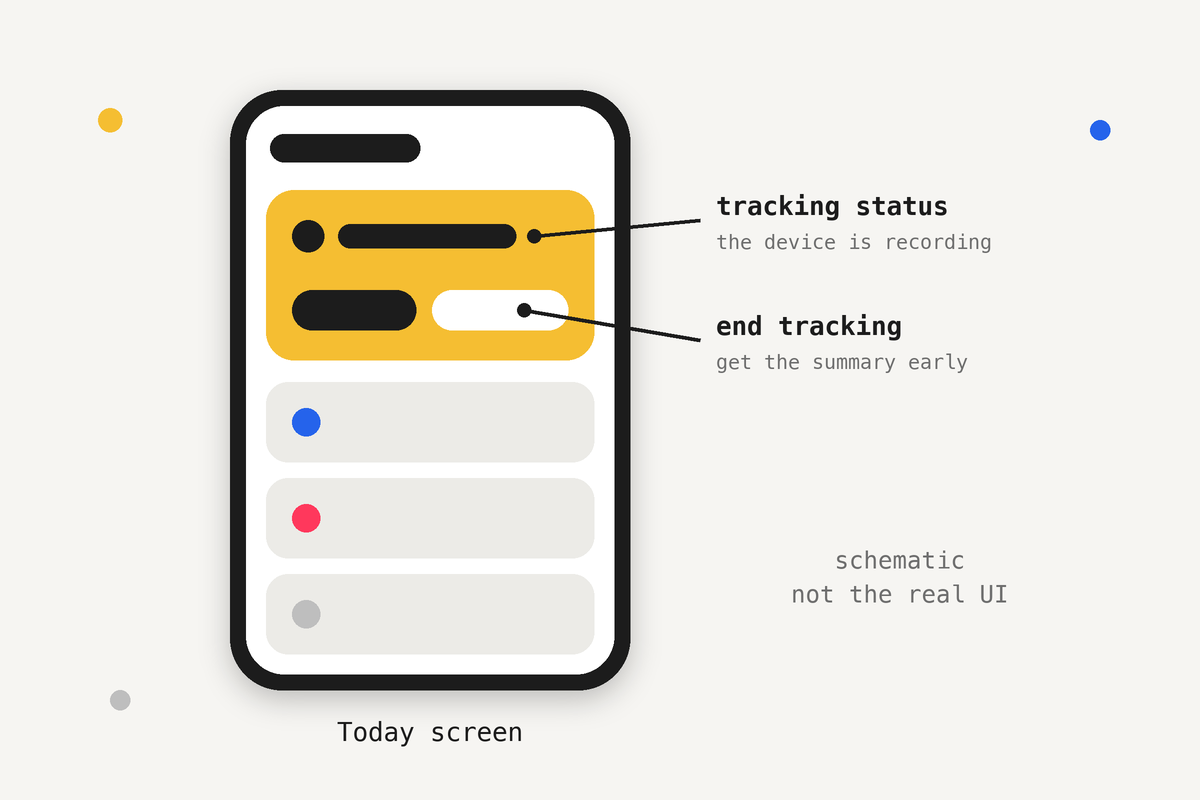
Google Health 5.13의 변경 기록에는 진행 중인 자동 활동 감지라는 항목이 있습니다. Pixel Watch, Fitbit Air, Fitbit Edge가 운동을 자동으로 추적하면 모바일 앱의 Today 화면에 진행 카드가 나타납니다. 카드는 기기가 지금 운동을 추적하고 있다는 것을 알려 줍니다. 사용자는 원할 때 카드에서 추적을 끝내고 요약을 받을 수 있습니다.
9to5Google의 Ben Schoon은 11월 20일 기사에서 배경을 설명했습니다. Fitbit Air는 화면이 없는 기기라서, 운동하는 동안 기록이 잘 되고 있는지 볼 곳이 없었습니다.
카드의 실제 모습은 아직 공개되지 않았습니다. 변경 기록에는 글만 있고, 9to5Google도 카드를 보지 못했다고 적었습니다. 아래 그림은 변경 기록의 설명을 옮긴 도식이고 실제 화면이 아닙니다.
Google Health 커뮤니티 공지에 따르면 5.13은 Android와 iOS에 함께 나옵니다. 통신사와 기기에 따라 한 주에 걸쳐 단계적으로 배포되므로, 업데이트를 받는 날은 사람마다 다릅니다.
| 진행 중인 자동 활동 감지 | 자동 추적 중인 운동을 Today 화면의 카드로 보여 주고 끝낼 수 있습니다 |
| 수영 설정 | 기본 풀 길이와 단위를 정할 수 있습니다 |
| 단계별 운동 안내 | Pixel Watch 3, 4, 5에서 지원합니다 |
카드에 심박수나 걸음 수 같은 수치가 표시되는지는 변경 기록에 적혀 있지 않습니다.
| 얹히는 자리 | 대화 화면의 아래쪽 | Today 화면의 목록 |
| 나타나는 계기 | 사용자가 + 메뉴에서 엽니다 | 기기가 운동을 자동으로 감지합니다 |
| 남아 있는 것 | 대화와 입력 중인 프롬프트 | Today 화면의 다른 카드 |
| 할 수 있는 일 | 촬영, 플래시, 전면 카메라 전환 | 추적 확인과 추적 끝내기 |
| 닫는 방법 | 아래로 밀기와 뒤로 가기 버튼 | 변경 기록에 없습니다 |
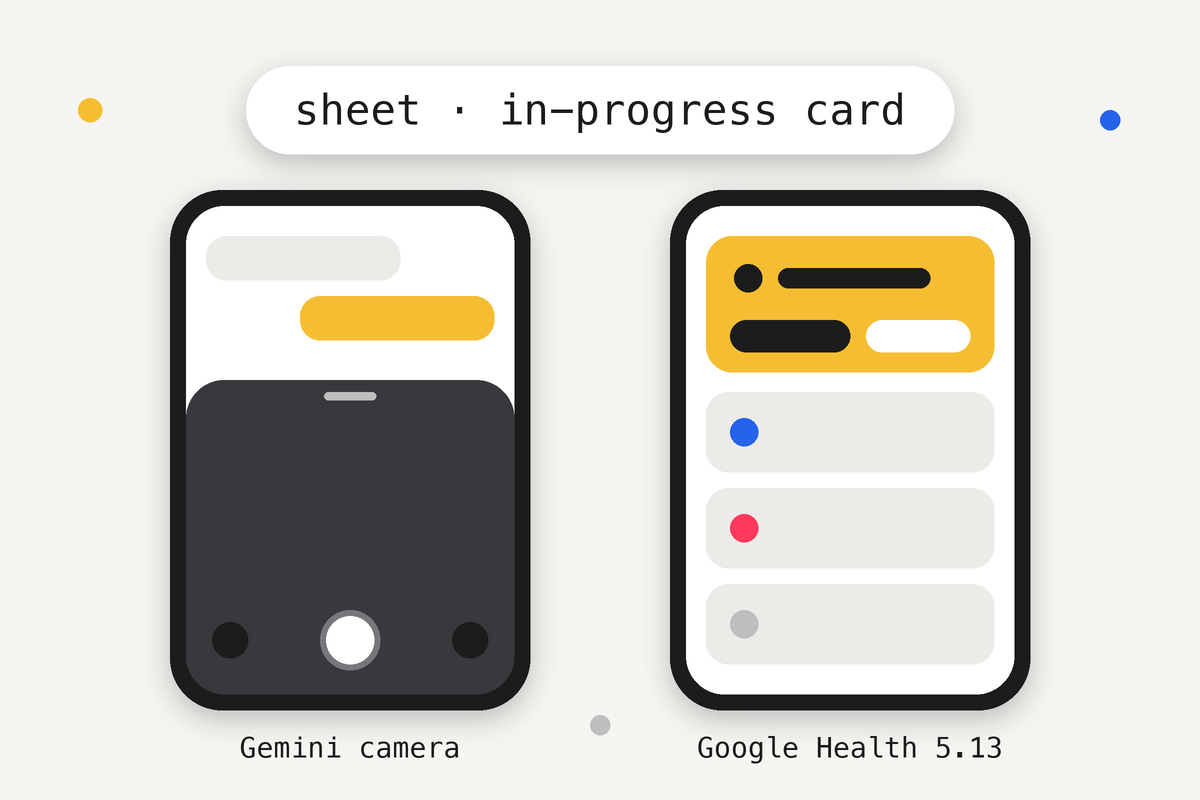
사진 한 장을 붙이는 일은 잠깐 하고 돌아오는 작업입니다. 이런 작업에 화면 전체를 내주면 사용자는 무엇에 붙일 사진인지를 기억에 맡겨야 합니다. 시트는 대화를 화면에 남겨 두므로 그 부담이 없습니다. 더 넓은 뷰파인더가 필요한 사람은 시트를 끌어올리면 됩니다.
진행 카드는 사정이 다릅니다. 자동 운동 추적은 사용자가 시작하지 않고 기기가 혼자 시작한 일입니다. 그래서 앱의 첫 화면에 상태와 끝내기 버튼이 함께 있어야 사용자가 알아채고 멈출 수 있습니다. 화면이 없는 Fitbit Air를 쓰는 사람은 운동하는 동안 이 카드에서 추적 상태를 확인합니다.
혼자서 또는 작은 팀으로 앱을 만든다면 두 가지를 점검해 볼 만합니다. 하나는 전체 화면으로 여는 보조 작업 가운데 원래 화면을 보면서 해야 하는 것이 있는지입니다. 다른 하나는 사용자가 누르지 않았는데 시작되는 작업에 진행 상태와 멈춤 버튼이 있는지입니다.